


Mailchimp-Integration
Dein Treueprogramm weiß schon viel über deine Kunden. Wer kurz vor der nächsten Prämie steht, wer früher alle drei Wochen bestellt hat und still geworden ist, wer letzte Woche beigetreten ist und wer am meisten ausgibt. Mailchimp ist der Ort, an dem du dieses Wissen in E-Mails verwandelst, die Leute tatsächlich öffnen.
Die Integration von Crowny und Mailchimp verbindet beides. Sobald du dein Mailchimp-Konto verbindest und eine Zielgruppe wählst, schreibt Crowny deine Mitgliederdaten direkt auf die Kontakte darin – so baust du Segmente und Automatisierungen auf echten Treuedaten statt auf Vermutungen.
Warum Crowny mit Mailchimp verbinden?
Die meisten E-Mail-Listen sind flach. Alle bekommen am selben Morgen denselben Newsletter, und die Leute, die deine Marke am meisten lieben, werden genauso behandelt wie die, die einmal gekauft haben und nie wiederkamen.
Treuedaten ändern das. Mit den Datenpunkten von Crowny auf deinen Mailchimp-Kontakten kannst du:
- Deine treuesten Mitglieder zuerst erreichen.
Segmentiere nach Stufe oder Punktestand und gib deinen VIPs Early Access, einen größeren Rabatt oder ein Dankeschön, das der Rest deiner Liste nicht bekommt. - Mitglieder zurückgewinnen, bevor du sie verlierst.
Jedes Mitglied hat seinen eigenen Kaufrhythmus. Crowny erkennt, wann jemand im Vergleich zu seinem eigenen Durchschnitt spät dran ist – so schreibst du im richtigen Moment, statt sechs Monate zu spät ein generisches „Wir vermissen dich“ zu verschicken. - Punkte zum Grund fürs Wiederkommen machen.
„Du hast 480 Punkte, die auf dich warten“ ist eine viel stärkere Betreffzeile als „Schau dir unsere Neuheiten an“. Ein nicht eingelöster Punktestand ist einer der stärksten Auslöser für einen Wiederholungskauf überhaupt. - Die Momente feiern, die zählen.
Geburtstage, Beitrittsjubiläen, eine erste Bestellung, ein Stufenaufstieg – alles verfügbar als Felder, auf denen du ein Segment oder eine Automatisierung aufbauen kannst. - Nicht mehr über den Wert raten.
Bestellungen insgesamt, Umsatz insgesamt und durchschnittlicher Bestellwert liegen direkt auf dem Kontakt – ein Segment „Großkunden“ ist in etwa dreißig Sekunden gebaut.
So verbindest du Mailchimp
Crowny spricht über die Mailchimp Marketing API mit Mailchimp. Du behältst die volle Kontrolle über dein eigenes Mailchimp-Konto – wir schreiben nur hinein.
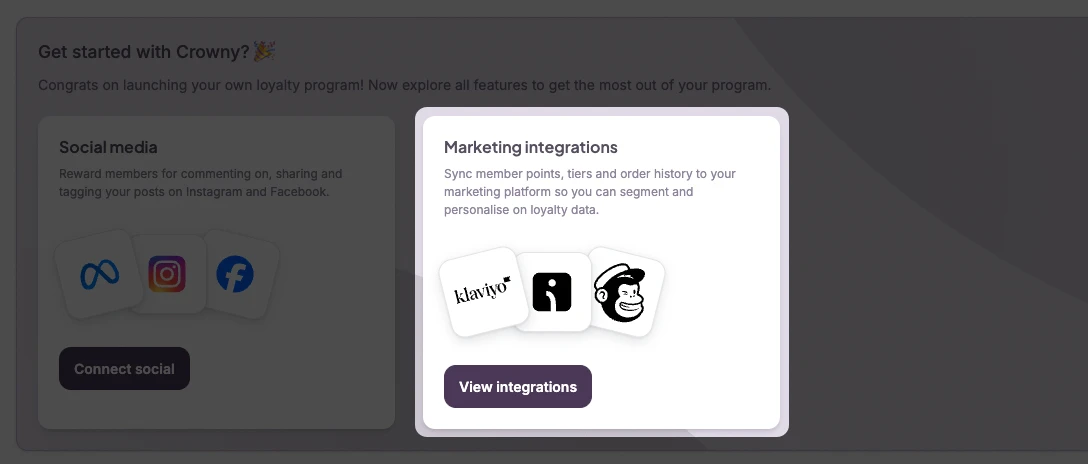
- Öffne Integrations (Integrationen) in deinem Crowny Portal und wechsle zum Tab Marketing.
- Klicke auf die Mailchimp-Kachel und füge deinen API key (API-Schlüssel) von Mailchimp ein. Du erstellst ihn in Mailchimp unter Account & billing (Konto & Abrechnung) → Extras → API keys (API-Schlüssel).
Kopiere den Schlüssel vollständig. - Wir prüfen den API key sofort. Sobald er akzeptiert ist, wählst du die Audience (Zielgruppe), in der deine Mitglieder landen sollen. Mailchimp kennt keine Kontakte außerhalb einer Zielgruppe – anders als bei unseren anderen Marketing-Integrationen ist dieser Schritt also Pflicht. Die Auswahl zeigt jede Zielgruppe deines Kontos mit ihrer aktuellen Kontaktzahl, damit du sie auseinanderhalten kannst.
- Klicke auf Connect (Verbinden). Crowny fügt zuerst seine eigenen Felder zu dieser Zielgruppe hinzu (mehr dazu unten), dann startet die erste Synchronisierung und nimmt jedes Mitglied deines Programms mit.
- Ab dann synchronisiert Crowny automatisch einmal am Tag. Du kannst auch jederzeit auf Sync now (Jetzt synchronisieren) klicken, mit fünf Minuten Pause zwischen manuellen Synchronisierungen.
Welche Zielgruppe solltest du wählen?
Wähle die Zielgruppe, aus der du dein Marketing tatsächlich verschickst – meist deine Hauptzielgruppe. Mailchimp rechnet pro Kontakt ab und zählt jede Zielgruppe getrennt. Deine Mitglieder in eine zweite, separate Zielgruppe zu synchronisieren heißt also, für die Leute, die in beiden sind, doppelt zu zahlen. Auf die Zielgruppe zu schreiben, die du ohnehin anschreibst, hält deine Kontaktzahl, wo sie ist.
Du kannst die Verbindung später auf demselben Bildschirm auf eine andere Zielgruppe umstellen. Beachte, dass wir nach einem Wechsel nicht aufräumen: Alles, was bereits in die vorherige Zielgruppe geschrieben wurde, bleibt genau, wo es ist.
Mach das, bevor du deine Automatisierungen baust
Verbinde Mailchimp und lass die erste Synchronisierung durchlaufen, bevor du Segmente baust und Automatisierungen einschaltest. Wenn eine Automatisierung auf einem Segment schon live ist, bekommt jeder, der während der ersten Synchronisierung in diesem Segment landet, sofort eine E-Mail. Erst synchronisieren, dann bauen.
Kontakte werden über die E-Mail-Adresse zugeordnet
Wir identifizieren Mitglieder über ihre E-Mail-Adresse – genau wie Mailchimp. Ist ein Mitglied in der gewählten Zielgruppe schon ein Kontakt, etwa über die eigene Shopify-Integration von Mailchimp, schreiben wir auf diesen bestehenden Kontakt, statt einen zweiten anzulegen. Keine Duplikate, kein Aufräumen danach.
Mitglieder ohne E-Mail-Adresse im Profil werden übersprungen – Mailchimp hätte schlicht nichts, woran es sie erkennen könnte.
So funktioniert der Abonnementstatus
Deine Mitglieder haben beim Beitritt zu deinem Treueprogramm zugestimmt – ein Mitglied, das noch nicht in deiner Zielgruppe ist, wird also als subscribed (abonniert) hinzugefügt. Ein Mitglied, das bereits Kontakt ist, behält den Status, den du für es hinterlegt hast – wir rühren ihn nie an. Deine eigenen Abmeldungen bleiben deine eigenen.
Der einzige Status, den wir schreiben, geht in die andere Richtung: Mitglieder, die dein Treueprogramm verlassen, werden auf unsubscribed (abgemeldet) gesetzt – eine Abmeldung auf deiner Seite kommt also direkt in Mailchimp an, statt still zu veralten.
Mailchimp lehnt Kontakte dauerhaft ab, die sich abgemeldet haben, hart gebounct sind oder in einer Compliance-Prüfung markiert wurden – niemand kann über die API auf sie schreiben, auch wir nicht. Wir erkennen sie und übergehen sie still, damit sie nie als Synchronisierungsfehler auftauchen.
Welche Datenpunkte synchronisieren wir?
Jeder Datenpunkt unten landet auf dem Mailchimp-Kontakt als Zielgruppenfeld (die Merge-Felder von Mailchimp) – du kannst sie also alle direkt im Segment-Builder von Mailchimp verwenden. Jeder Feldname beginnt mit Crowny, sie sind also in einer langen Liste leicht zu finden. Mailchimp begrenzt das technische Kürzel hinter jedem Feld auf zehn Zeichen – deshalb lauten sie alle CRWNY_…. Du brauchst sie nur, wenn du ein Feld in einer Vorlage als *|CRWNY_PTS|* verwendest.
Nichts davon musst du selbst anlegen. Crowny fügt die Felder beim Verbinden zu deiner gewählten Zielgruppe hinzu, jedes mit dem richtigen Typ – Zahlen als Zahlen, Datumsangaben als Datum –, damit „Punkte über 500“ und „bestellt vor Juni“ Segmente sind, die du tatsächlich bauen kannst.
Treuedaten
- Crowny points balance (Punktestand)
(CRWNY_PTS) — Zahl— Der aktuelle Punktestand des Mitglieds. Perfekt für Automatisierungen wie „Du bist fast bei deiner nächsten Prämie“. - Crowny tier (Stufe)
(CRWNY_TIER) — Text— Der Name der Stufe, in der das Mitglied gerade ist, zum Beispiel Gold. Hat es keine Stufe, oder wurde die Stufe eingestellt, bleibt das Feld leer. - Crowny member since (Mitglied seit)
(CRWNY_SNCE) — Datum— Wann das Mitglied deinem Treueprogramm beigetreten ist. Nutze es für Willkommens-Automatisierungen und Treuejubiläen. - Crowny member status (Mitgliedsstatus)
(CRWNY_STAT) — Text— EntwederACTIVE(aktiv) oderUNSUBSCRIBED(abgemeldet). Mitglieder, die dein Programm verlassen, werden weiter mit dem StatusUNSUBSCRIBEDsynchronisiert – so bleiben deine Segmente ehrlich, statt still zu veralten. - Crowny program (Programm)
(CRWNY_PROG) — Text— Der Name des Crowny-Programms, zu dem das Mitglied gehört. Praktisch, wenn du mehr als ein Programm in dieselbe Mailchimp-Zielgruppe laufen lässt. - Crowny birthday (Geburtstag)
(CRWNY_BDAY) — Geburtstag— Tag und Monat der Geburt des Mitglieds, sofern es sie dir mitgeteilt hat. Wir synchronisieren das als echtes Mailchimp-Geburtstagsfeld, damit du es direkt in die eingebaute Geburtstags-Automatisierung von Mailchimp einsetzen kannst, statt selbst eine zu bauen.
Bestelldaten
Diese kommen aus deinem verbundenen Webshop – du siehst sie also, sobald deine E-Commerce-Integration läuft. Mitglieder, die noch nicht bestellt haben, zeigen Nullen und leere Datumsfelder.
- Crowny lifetime orders (Bestellungen insgesamt)
(CRWNY_ORDS) — Zahl— Wie viele Bestellungen das Mitglied insgesamt aufgegeben hat. - Crowny lifetime value (Kundenwert)
(CRWNY_LTV) — Zahl— Alles, was es bisher bei dir ausgegeben hat. - Crowny average order value (durchschnittlicher Bestellwert)
(CRWNY_AOV) — Zahl— Sein durchschnittlicher Bestellwert. - Crowny first order (erste Bestellung)
(CRWNY_FORD) — Datum— Das Datum seiner allerersten Bestellung. - Crowny last order (letzte Bestellung)
(CRWNY_LORD) — Datum— Das Datum seiner letzten Bestellung. - Crowny order frequency (Bestellfrequenz)
(CRWNY_FREQ) — Zahl— Die durchschnittliche Anzahl Tage zwischen seinen Bestellungen. Das ist der persönliche Kaufrhythmus des Mitglieds. - Crowny order currency (Bestellwährung)
(CRWNY_CURR) — Text— Die Währung der Bestellwerte, zum Beispiel EUR. - Crowny overdue after (überfällig ab)
(CRWNY_OVDU) — Datum— Das Datum, ab dem ein Mitglied als „nachlassend“ gilt. Wir nehmen sein letztes Bestelldatum und addieren das Doppelte seines eigenen durchschnittlichen Abstands zwischen Bestellungen. Segmentiere nach is before today (liegt vor heute), und du hast eine Rückgewinnungszielgruppe, die auf dem Verhalten jedes einzelnen Mitglieds beruht statt auf einer festen Regel für alle.
Datensynchronisierung
- Crowny last synced (zuletzt synchronisiert)
(CRWNY_SYNC) — Datum— Der Moment, in dem Crowny diesen Kontakt zuletzt aktualisiert hat – so siehst du jederzeit selbst, wie frisch die Daten sind.
Wenn Mailchimp kein weiteres Feld mehr annimmt
Mailchimp erlaubt nur eine begrenzte Zahl an Zielgruppenfeldern – dreißig in den meisten Plänen, achtzig in Premium –, und deine anderen Integrationen haben davon schon einige belegt. Ist deine Zielgruppe voll, sagt dir das Verbinden das, statt still zu scheitern.
Zwei Auswege: Entferne Felder, die du nicht mehr nutzt, unter Audience → Settings (Einstellungen) → Audience fields (Zielgruppenfelder), oder schränke in den Integrationseinstellungen die Liste der Datenpunkte ein, die Crowny synchronisiert, und behalte nur die, nach denen du wirklich segmentierst.
Sechs Segmente, die du heute bauen solltest
Du weißt nicht, wo du anfangen sollst? Diese sechs dauern je ein paar Minuten und decken das meiste ab, was ein Treueprogramm für deinen Umsatz tun kann.
- Deine VIPs.
Crowny tier is (ist gleich) Gold. Early Access, exklusive Drops, ein echtes Dankeschön. Das sind die Leute, die deinen Umsatz tragen. - Fast geschafft.
Crowny points balance is greater than (ist größer als) X, wobei X knapp unter deiner beliebtesten Prämie liegt. Ein Anstoß hier konvertiert ungewöhnlich gut, weil die Prämie schon in Reichweite ist. - Zurückholen.
Crowny overdue after is before today undCrowny lifetime orders is greater than 1. Bewährte Wiederkäufer, die still geworden sind – die wertvollste Zielgruppe in dieser Liste. - Ganz neue Mitglieder.
Crowny member since is within the last 7 days (liegt innerhalb der letzten sieben Tage). Erkläre, wie das Programm funktioniert und wie man die erste Prämie sammelt, solange die Aufmerksamkeit noch da ist. - Einmal und nie wieder.
Crowny lifetime orders is 1. Dränge auf die zweite Bestellung. Das ist die, die aus einem Käufer einen Kunden macht. - Großkunden.
Crowny lifetime value is greater than X. Andere Botschaft, anderes Budget, andere Behandlung.
Und natürlich eine Geburtstags-Automatisierung auf Crowny birthday, die Mailchimp für dich laufen lassen kann, sobald das Feld gefüllt ist.
Wie oft werden die Daten aktualisiert?
- Jeden Tag.
Crowny synchronisiert einmal täglich und sendet nur die Mitglieder, deren Daten sich tatsächlich geändert haben – so bleibt es schnell und schonend für dein Mailchimp-Konto. - Einmal pro Woche.
Zusätzlich zur täglichen Synchronisierung schicken wir jedes Mitglied noch einmal, damit nichts still veralten kann. - Wann immer du willst.
Nutze Sync now im Mailchimp-Bildschirm, mit fünf Minuten Pause zwischen manuellen Synchronisierungen.
Der Mailchimp-Bildschirm zeigt immer, wann die letzte Synchronisierung gelaufen ist – du musst also nie raten.
Eine Mailchimp-Eigenheit, die du kennen solltest: Große Aktualisierungen laufen über die Batch-Warteschlange von Mailchimp, und diese Warteschlange teilt sich mit allem anderen, das mit deinem Konto verbunden ist. Macht dein Shopify-Shop gerade selbst eine große Synchronisierung, kann ein Crowny-Lauf ein paar Minuten in dieser Warteschlange sitzen. Wir warten, bis Mailchimp bestätigt, dass die Kontakte tatsächlich angekommen sind, bevor wir eine Synchronisierung als erledigt melden – der Zeitstempel, den du siehst, ist also die Wahrheit und kein Versprechen.
Inaktive Mitglieder auslassen
Nach der ersten Synchronisierung kannst du den activity filter (Aktivitätsfilter) setzen: Lass Mitglieder aus, die innerhalb einer von dir gewählten Anzahl Monate weder beigetreten sind noch bestellt haben. Nützlich, wenn du viele alte, inaktive Mitglieder hast und die Zahl deiner Mailchimp-Kontakte – und deine Rechnung – im Griff behalten willst. Lass das Feld leer, um alle zu synchronisieren.
Eins solltest du im Hinterkopf behalten: Den Filter enger zu ziehen stoppt nur unser Aktualisieren dieser Mitglieder – es entfernt sie nicht aus Mailchimp. Kontakte, die schon da sind, bleiben, wo sie sind.
Mailchimp trennen
Du kannst Mailchimp jederzeit auf demselben Bildschirm trennen. Wir hören sofort auf zu synchronisieren. Alles, was schon in Mailchimp ist, bleibt genau, wo es ist – mit den Daten der letzten Synchronisierung –, sodass deine Segmente und Automatisierungen mit dem weiterarbeiten, was sie haben.
Ist mein API-Schlüssel sicher?
Ja. Dein API-Schlüssel wird verschlüsselt, bevor wir ihn speichern, und er wird nur dazu verwendet, deine Mitgliederdaten in die gewählte Zielgruppe deines eigenen Mailchimp-Kontos zu schreiben. Du kannst ihn in Mailchimp jederzeit erneuern oder widerrufen – füge danach einfach den neuen in Crowny ein, um weiter zu synchronisieren.
Brauchst du Hilfe beim Einrichten?
Unser Team führt dich gern durch das Verbinden von Mailchimp und das Einrichten deiner ersten Segmente und Automatisierungen.